
一分钟搞定等距立体信息图
输入一句话,几秒后获得等距风格的立体信息图——统一的30度网格、柔和阴影,让流程和结构更有空间感,约一分钟完成。
登录即可开始,新账户赠送 10 个免费积分。
该风格的生成示例
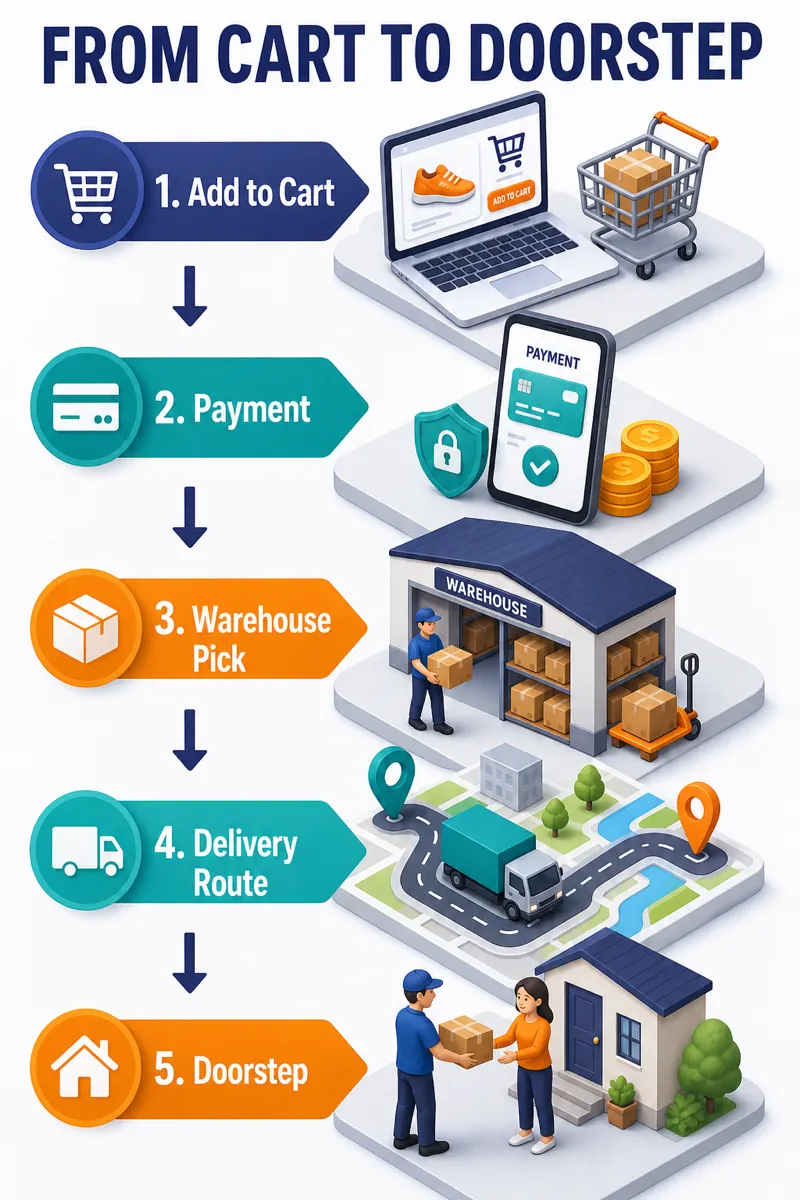
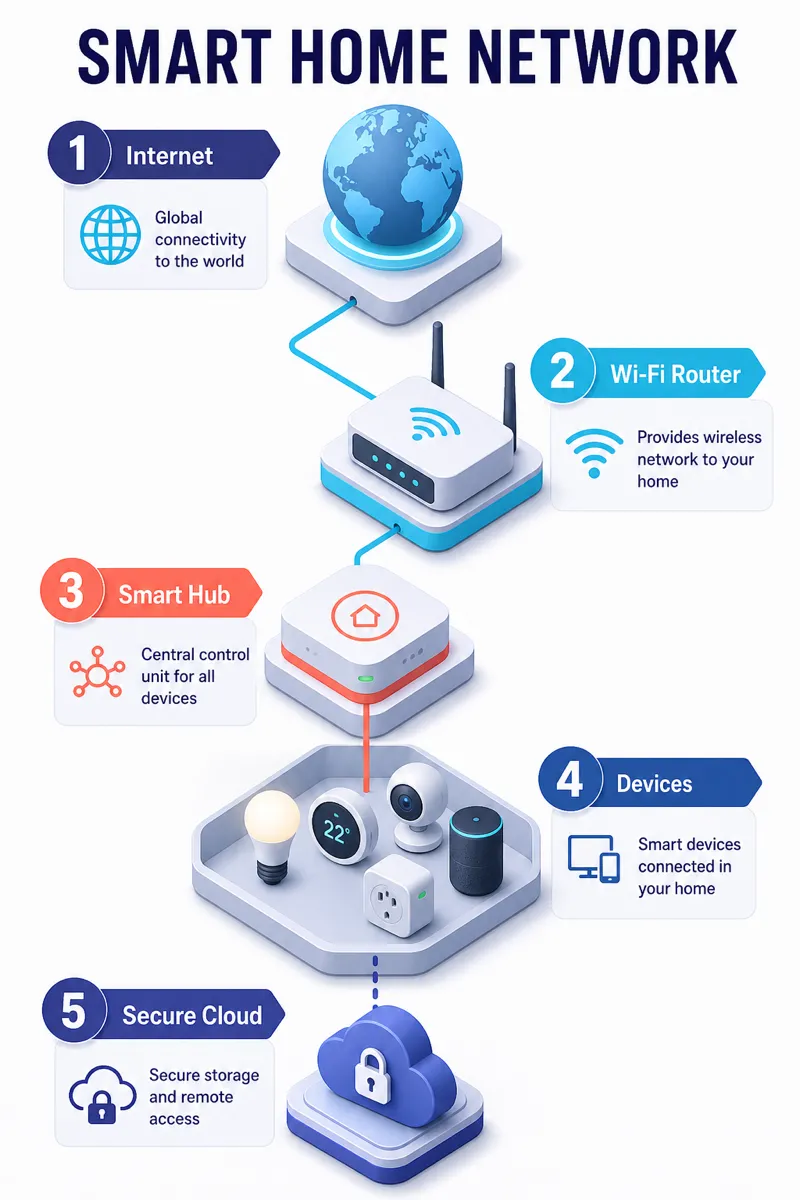
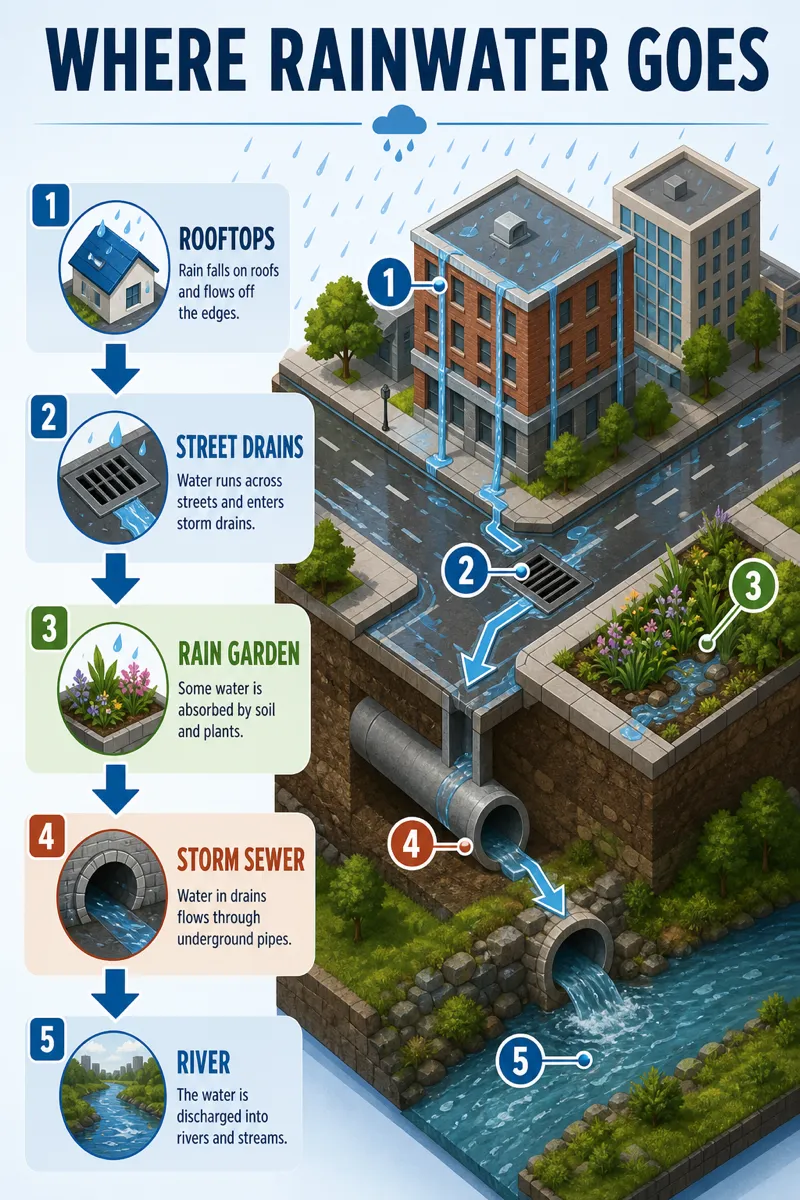
工作原理
从一段文字提示开始,选择画幅和风格,就能生成完整的信息图。之后继续说明要修改的文案、配色或布局,直到成品可以直接使用。
- 01
描述
用平实的语言写下你想要的内容——主题、要点和风格。
- 02
生成
约一分钟即可得到一张精美信息图,采用你选择的画面比例。
- 03
优化
用简单指令修改配色、文案或布局——每个版本都会保留。
什么是等距信息图?
等距风格把图形放置在统一的30度网格上,配合柔和阴影,在不做完整三维渲染的情况下呈现出空间纵深感。它非常适合系统架构图、办公室或仓库布局图、产品结构拆解图,以及需要展示各部分如何堆叠、连接的流程说明。科技团队、房地产与物流企业,以及需要梳理系统架构的 SaaS 产品,通常会优先选择这种风格。
描述你想呈现的流程、系统或空间布局,Infolustra 会在约60秒内生成一张完整的等距风信息图,并保证每个物体都对齐同一网格、共享同一光源。如果某个元素需要调整——换一栋建筑、调换步骤顺序、修改标签——发送一句跟进指令即可原地更新。你也可以随时切换到其他风格,内容会被保留。
等距风格最适合表现方块状、结构清晰的物体——箱子、建筑、服务器、设备——而不是有机的曲线造型,因为网格本身就是营造立体感的关键。物体数量也要控制得当,超过六七个之后透视关系容易显得杂乱。和扁平风格相比,后者把所有元素放在同一平面上;等距风格则在元素之间建立空间关系——当位置和连接方式很重要时选它,只需要快速浏览时选扁平风格更合适。
运营团队常用等距图说明仓储流转,技术团队则用它展示服务、设备或设施之间的连接关系。物流图可以把打包、装车和配送放进同一个空间场景;网络概览可以按层分开用户、网关和数据存储。提示词中应按物理或逻辑顺序列出对象,并要求统一视角。如果每个对象都像是从不同机位观察,透视关系很快就会变得混乱。